

Atividades futuras são eventos sem contato, como reuniões, sessões de treinamento ou folgas, agendados antecipadamente para agentes. Essas atividades reduzem a disponibilidade do agente e são consideradas durante a geração de agenda. Ao gerar uma nova agenda, o gerador automático de agenda não substitui as atividades futuras existentes, garantindo que as atividades planejadas permaneçam intactas.
É importante observar que agendar reuniões em dias futuros pode fazer com que elas sejam substituídas. Isso pode acontecer ao gerar uma nova agenda em um dia em que você agendou uma reunião. Para evitar isso, use Atividades futuras em vez de Agendador de reuniões quando planejar regenerar agendas.
-
As atividades futuras são suportadas somente na geração de agenda de múltiplas competências. Elas não estão disponíveis ao gerar agendas para configurações de competência única.
-
A grade atividades futuras exibe somente Atividades criadas após a página centralizada estar disponível em seu ambiente. As atividades criadas antes disso não são exibidas na grade.
Atividades futuras da Grade
A grade Atividades futuras lista todas as atividades futuras criadas após a disponibilização desta página. Cada linha representa uma atividade ou série de Atividades.
A grade inclui as seguintes colunas:
-
Atividade- Nome e cor da atividade.
-
Duração- Data DE início, data DE término, horários de início e término e total de minutos.
-
Fuso horário- Fuso horário usado para os horários da atividade.
-
Repetir- Com que frequência a atividade ocorre (uma vez ou padrão recorrente).
-
Última modificação- Quando a atividade ou série foi atualizada pela última vez.
-
Status- Indica se a criação ou atualização foi bem-sucedida.
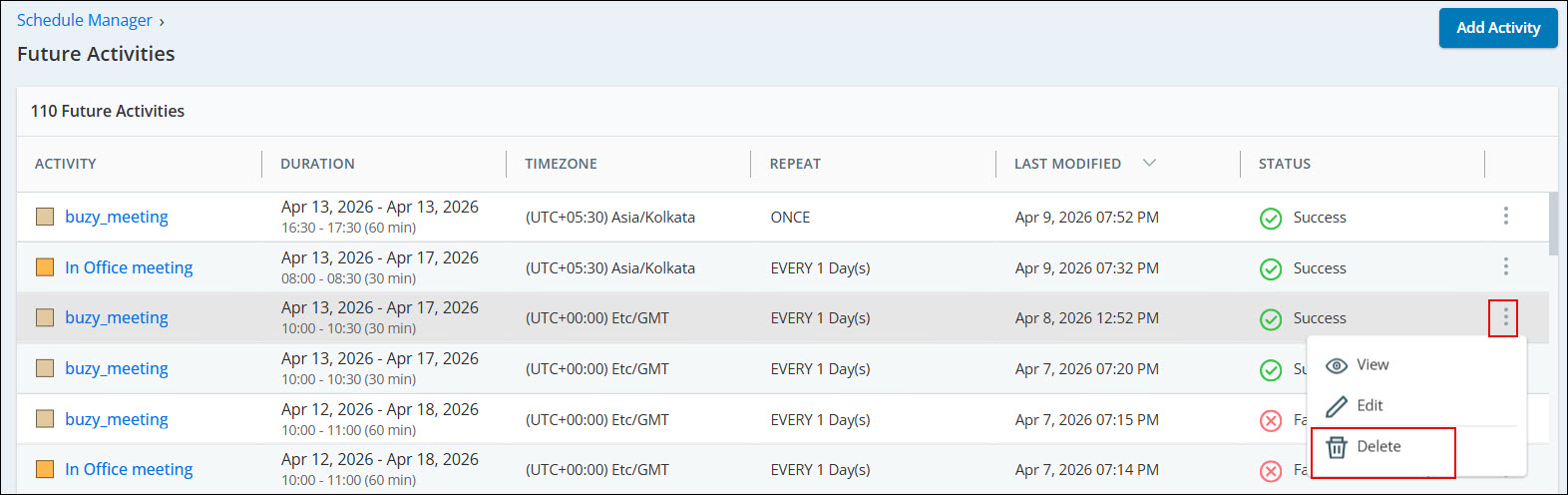
Clique no menu Actions (três pontos verticais) de uma linha de atividade para ver estas opções:
-
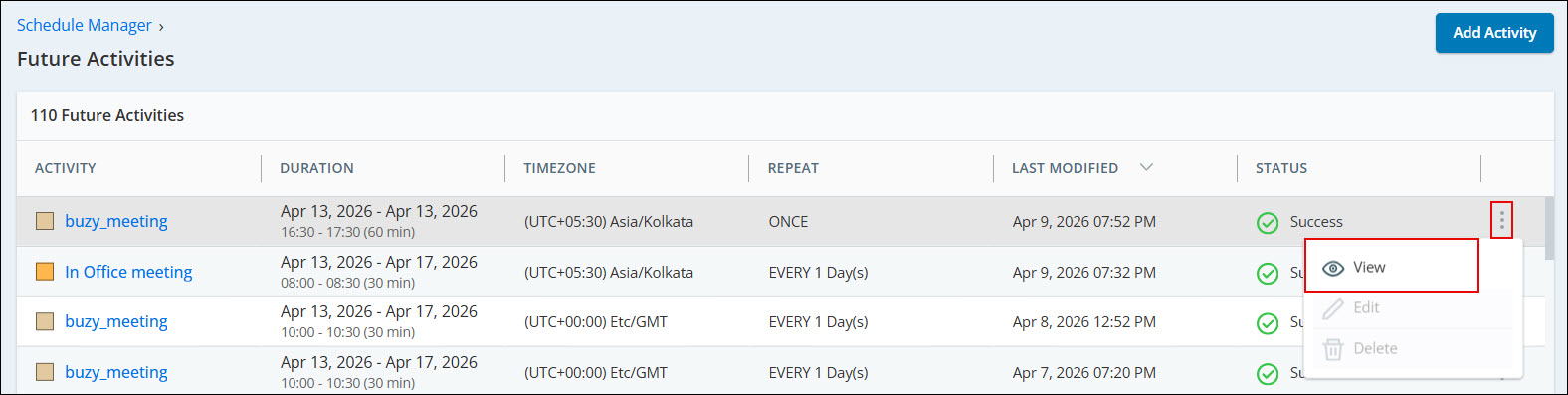
Exibir- abre uma visualização somente leitura dos detalhes da atividade, incluindo datas, horários, recorrência e funcionários designados.
-
Editar- Permite alterar a configuração da ocorrência selecionada ou de toda a série.
-
Excluir- Remove a ocorrência selecionada ou a série inteira das agendas afetadas.
Para adicionar uma Atividade futura:
- Clique no seletor de aplicativos
 e selecioneWFM.
-
Clique em Gerenciador de agendas.
-
Clique em Configurações
 e selecione Atividades futuras.
-
Selecione a atividade e defina a duração.
-
Escolha a Data DE início e a hora da reunião e defina o Fuso horário.
-
Selecione Repeat para definir reuniões recorrentes.
-
Selecione a Frequência. Ela pode ser uma vez, Diária ou Semanal.
Caso você selecione uma reunião recorrente, receberá um e-mail quando o agendamento for concluído.
-
Selecione o padrão de recorrência e a Data DE término. A data DE término da reunião não pode ser mais que 3 meses após a data DE início da reunião.
-
-
Clique em Configurações e selecione os funcionários para os quais você está criando a atividade.
-
Clique em Agenda. A atividade será adicionada às agendas dos funcionários.
Você pode criar uma única ocorrência ou Múltiplas ocorrências usando recorrência.
Visualizar uma Atividade futura
-
Vá para Gerenciador de agendas > Atividades futuras.
-
Localize a atividade na grade.
-
Clique no menu Actions e selecione Exibir.
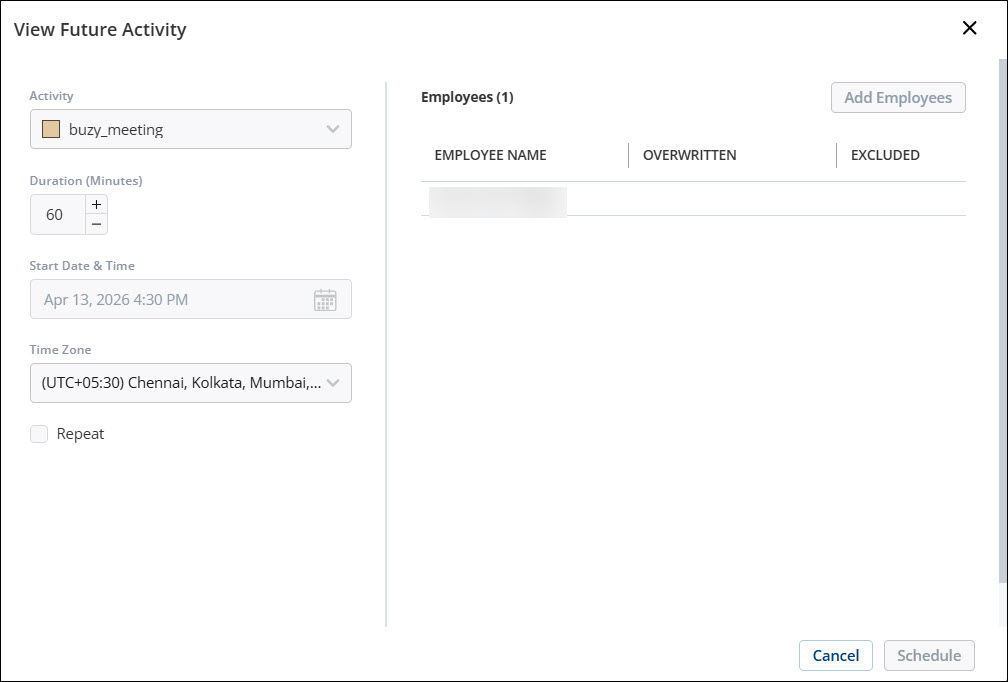
A caixa de diálogo Visualizar Atividade futura exibe o Tipo DE atividade, a duração, a data e hora de início, o Fuso horário, os Detalhes da recorrência e os funcionários designados.
Filtrar Atividades futuras
Use a barra de filtro acima da lista de atividades futuras para localizar eventos específicos de ocorrência única ou recorrentes sem precisar percorrer grandes volumes de dados da agenda. Você pode filtrar por código DE atividade, definir um intervalo DE datas ativo ou aplicar ambos os filtros simultaneamente.
Para filtrar por Código DE atividade:
-
Em Gerenciador de agendas, clique em Atividades futuras para abrir o painel.
-
Acima da lista de atividades, clique na lista suspensa Activity code.
-
Marque as caixas de seleção dos códigos DE atividade que deseja visualizar.
-
Você pode selecionar múltiplos códigos DE atividade.
-
A lista é atualizada automaticamente para exibir somente os eventos que correspondem às suas seleções.
-
-
Clique fora da lista suspensa para fechá-la.
Para filtrar por Intervalo DE datas:
-
No painel Atividades futuras, clique no campo Date range ou no ícone de calendário.
-
No seletor de calendário, selecione uma Data DE início e uma Data DE término.
-
O seletor de calendário é restrito aos limites de data das atividades futuras existentes.
-
A lista é atualizada automaticamente para mostrar as atividades cuja duração se sobrepõe ao intervalo DE datas selecionado.
Para remover os critérios de filtragem ativos e restaurar a lista completa, clique em Limpar filtros, localizado ao lado dos controles de filtro. O painel limpa todas as seleções de filtro, exibe todas as atividades futuras e atualiza o contador de itens. As preferências de classificação de coluna existentes são preservadas.
-
A filtragem altera apenas a exibição da lista no painel Atividades futuras; ela não modifica os dados da agenda nem altera a grade de calendário do Gerenciador de agendas.
-
Se nenhuma atividade futura corresponder aos seus critérios de filtragem, a lista exibirá uma mensagem indicando que nenhuma atividade correspondente foi encontrada.
-
Se não houver atividades futuras para a unidade DE agendamento selecionada, os controles de filtro ficarão indisponíveis.
Editar uma Atividade futura
Você pode modificar uma única ocorrência ou a série inteira.
-
Vá para Gerenciador de agendas > Atividades futuras.
-
Localize a atividade na grade.
-
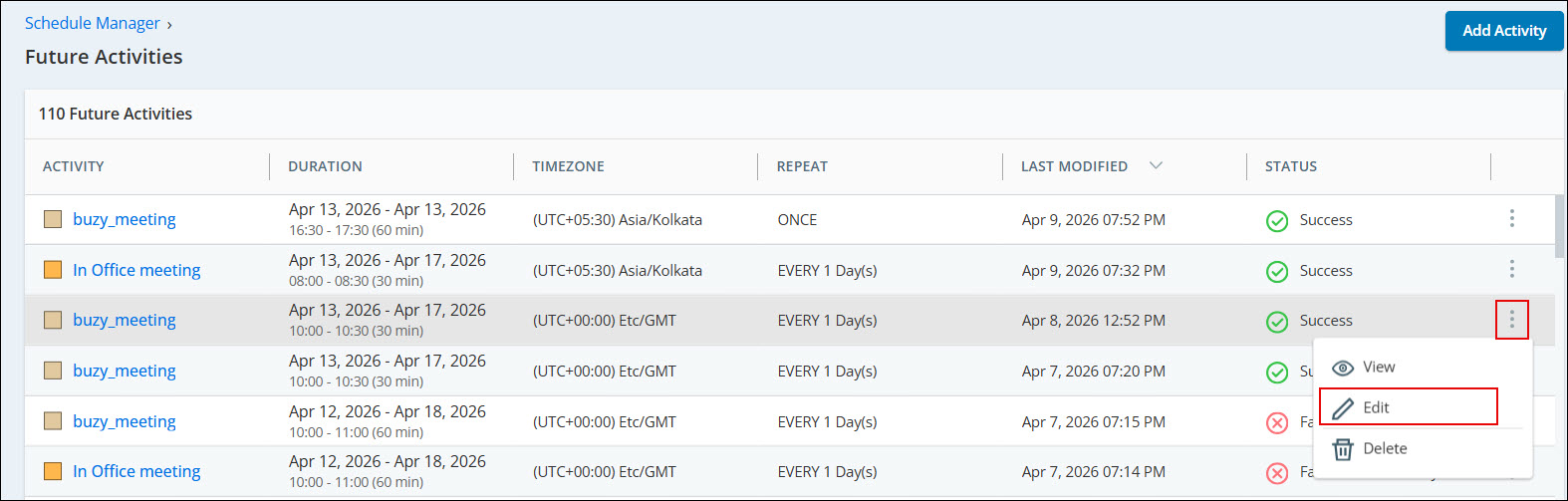
Clique no menu Actions e selecione Editar.
-
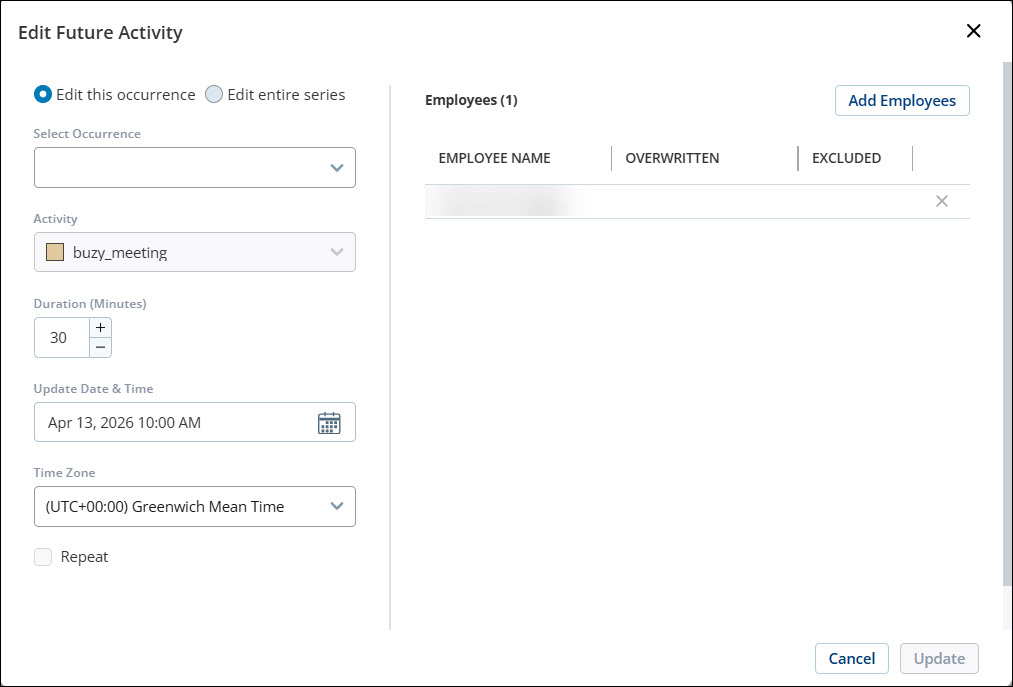
Selecione um dos seguintes:
-
Editar esta ocorrência- Modifique somente a instância selecionada.
-
Editar série completa- Aplicar alterações a todas as ocorrências.
-
-
Atualize os campos obrigatórios.
-
Clique em Atualizar
Se você atualizar toda a série após modificar uma única ocorrência, as alterações feitas na ocorrência individual serão perdidas. Todas as ocorrências são recriadas com base na configuração da série.
Delete uma Atividade futura
-
Acesse Gerenciador de agendas > Atividades futuras.
-
Localizar a atividade na grade.
-
Clique no menu Actions e selecione Delete.
-
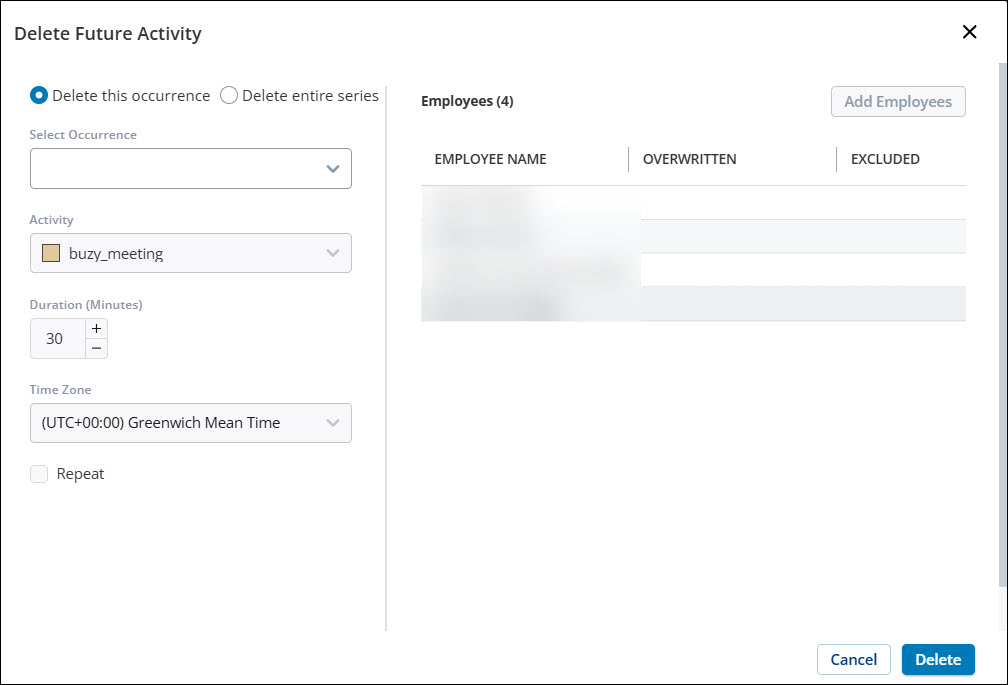
Selecione um dos seguintes:
-
Delete esta ocorrência
-
Delete toda a série
-
-
Confirmar a exclusão.
Os momentos ideais para usar atividades futuras são quando:
-
Você já gerou uma agenda e não planeja gerá-la novamente.
-
Você ainda não gerou uma agenda.
Use o Agendador de reuniões quando você já tiver criado uma agenda e planejar regerá-la. Após a geração, essas atividades futuras só podem ser editadas ou excluídas usando o Gerenciador de agendas.
Escolhendo entre Agendador de reuniões e Atividades futuras
O agendador de reuniões e as Atividades futuras podem parecer semelhantes na interface do usuário, mas têm finalidades distintas. Use-os em cenários diferentes:
Agendador de reuniões
Use o Agendador de reuniões quando os turnos já tiverem sido gerados e você quiser adicionar reuniões ad-hoc além dos turnos existentes.
Use Agendador de reuniões quando você tiver gerado turnos para a próxima semana e quiser adicionar uma reunião de equipe durante um desses turnos.
Atividades futuras
Use Atividades futuras quando os turnos ainda não tiverem sido gerados e você quiser agendar Atividades antecipadamente.
Use Atividades futuras quando precisar agendar sessões de treinamento para uma data futura em que não existam turnos atualmente.
Consulte a tabela abaixo para obter uma comparação detalhada de como o Agendador de reuniões e as Atividades futuras se comportam com a geração de agenda automática e as prioridades:
|
Recurso |
Quando usar |
Funciona com a Geração de agenda automática? |
Protegido contra substituição? |
Prioridades de Atividade aplicadas? |
|---|---|---|---|---|
| Agendador de reuniões | Quando os turnos já existem e você deseja adicionar reuniões a eles. | Não | Não (será sobrescrito se os turnos forem gerados posteriormente) | Não |
| Atividades futuras | Quando ainda não existem turnos e você deseja planejar atividades antecipadamente. | Sim (Prioridades consideradas) | Sim (regras de prioridade se aplicam) | Sim |
-
Se houver um turno, use o Agendador de reuniões.
-
Se não existir um turno, use Atividades futuras.
Regras de Atividade futura parcial do dia
Ao usar a atividade futura de dia parcial, aplicam-se as seguintes regras:
-
Atividade do turno aberto- A atividade futura sempre tem precedência e não é substituída.
-
Atividade de turno fechado-
-
A atividade com prioridade mais alta tem precedência.
-
Se a atividade de turno for do tipo Break ou Lunch, e o turno e as atividades futuras tiverem a mesma prioridade, o tipo Break ou Lunch terá preferência.
-
Se a atividade do turno não for do tipo Break ou Lunch, a atividade futura terá precedência em caso de prioridades iguais.
-
Atividades futuras e Priority Handling
Quando uma atividade futura se sobrepõe a uma atividade de turno existente após a geração de agenda, o sistema usa dois fatores para determinar qual atividade é exibida:
-
Activity Priority
-
Atributo Aberto
Cenários de sobreposição e Resultados
|
Cenário |
Atividade futura |
atividade de turno |
Resultado |
|---|---|---|---|
| 1 | Exato - sobreposição | Not Break, Fechado |
|
| 2 | Sobreposição parcial, prioridade mais baixa | Intervalo, Prioridade mais alta, Fechado | Atividade futura parcialmente visível; Break totalmente visível |
|
3 |
Exato, sobreposição, prioridade mais baixa | Intervalo, Prioridade mais alta, Fechado | Atividade futura substituída |
|
4 |
Exato, sobreposição com prioridade igual | Break, Fechado | Atividade futura sobrescrita |
|
5 |
Sobreposição parcial, prioridade mais alta |
Intervalo, Prioridade Inferior, Fechado |
Atividade futura totalmente visível; Break parcialmente visível |
|
6 |
Sobreposição parcial, mesma prioridade |
Intervalo, Fechado |
Atividade futura parcialmente visível; Break totalmente visível |
| 7 | Exato overlap (qualquer prioridade) | Pausa, Aberta | Atividade futura não substituída |
| 8 | Exato sobreposição, prioridade mais alta | Break, Prioridade mais baixa, Fechado | Atividade futura não sobrescrita |
| 9 | Exato overlap (qualquer prioridade) | Não pausa, Aberto | Atividade futura não substituída |
| 10 | Sobreposição parcial | Not Break, Fechado |
|
| 11 | Sobreposição (qualquer prioridade) | Pausa, Abertura | Atividade futura totalmente visível; Break parcialmente visível |
| 12 | Sobreposição (qualquer prioridade) | Não pausa, Aberto | Atividade futura totalmente visível; Turno parcialmente visível |
Considerações principais
-
A prioridade só importa quando ambas as atividades estão marcadas como Fechado.
-
Se a atividade de turno for Aberta, a Atividade futura é sempre priorizada.
-
Sobreposições parciais podem resultar na visibilidade parcial de ambas as atividades.
Limitações
-
A grade Atividades futuras exibe somente as Atividades criadas após a disponibilização da página centralizada. As atividades criadas antes disso não são exibidas.
-
Após atualizar uma única ocorrência, os dados atualizados podem não ser refletidos na interface do usuário, e novas edições nessa ocorrência podem não ser suportadas.
-
Se você atualizar a série inteira após modificar uma única ocorrência, todas as ocorrências são recriadas com base na configuração da série, e as alterações individuais são perdidas.
Perguntas frequentes (FAQs)
 Por que a Weekly Rule está em branco, e o Schedule Generator exibe um Erro interno quando eu uso Atividades futuras?
Esse comportamento é esperado quando as Atividades futuras são usadas com a geração de agenda de competência única.
Atividades futuras são suportadas somente na geração de agenda multicompetência. Se o agente ou a solicitação de geração de agenda estiver configurado como monocompetência em vez de multicompetência, ambas as situações a seguir podem ocorrer:
-
O campo Regra semanal em Configuração do agente aparece em branco.
-
O status do Schedule Generator mostra um Erro interno relacionado a Atividades futuras.
Para resolver este problema:
-
Verificar se os agentes afetados estão configurados com associações de multi‑skill que correspondam à configuração de Atividade futura.
-
Gere a agenda novamente usando a geração de agenda multicompetência.
Quando os agentes e a geração de agenda são configurados para multicompetência, a Regra semanal é preenchida corretamente, e o Erro interno no status do Schedule Generator não ocorre.